 نویسنده :
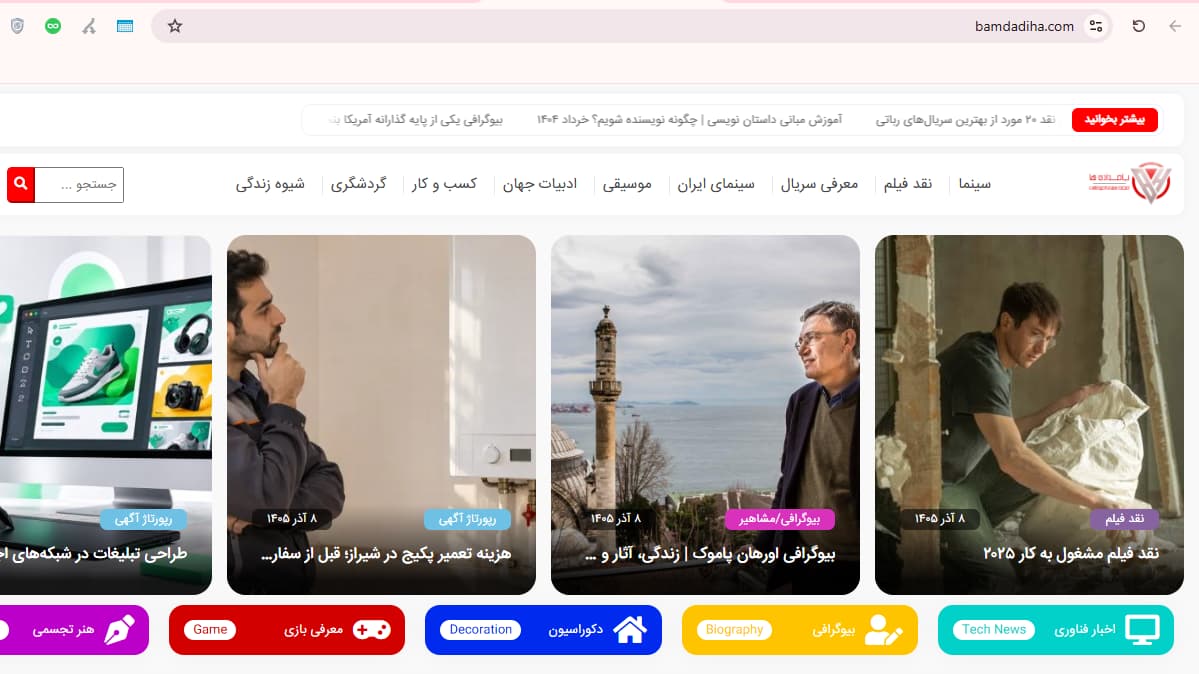
چطور سایت بامدادی ها را روی تلویزیون هوشمند دنبال کنیم؟
اگر از علاقه مندان به سینما و دنیای فیلم و سریال هستید، احتمالا دوست دارید نقدها، معرفی فیلم ها و مطالب سینمایی را روی صفحه بزرگ تلویزیون مطالعه کنید. تلویزیون های هوشمند امروزی این امکان را فراهم کرده اند که بدون نیاز به کامپیوتر، بسیاری از سایت های اینترنتی را مستقیما باز کنید و از محتوای آنها لذت ببرید. در این راهنما از بامدادی ها یاد می گیریم چگونه سایت را روی تلویزیون هوشمند باز کنیم، مطالب سینمایی آن را دنبال کنیم و در صورت نیاز، تصویر گوشی یا کامپیوتر خود را روی تلویزیون نمایش دهیم.
باز کردن سایت بامدادی ها از طریق مرورگر تلویزیون
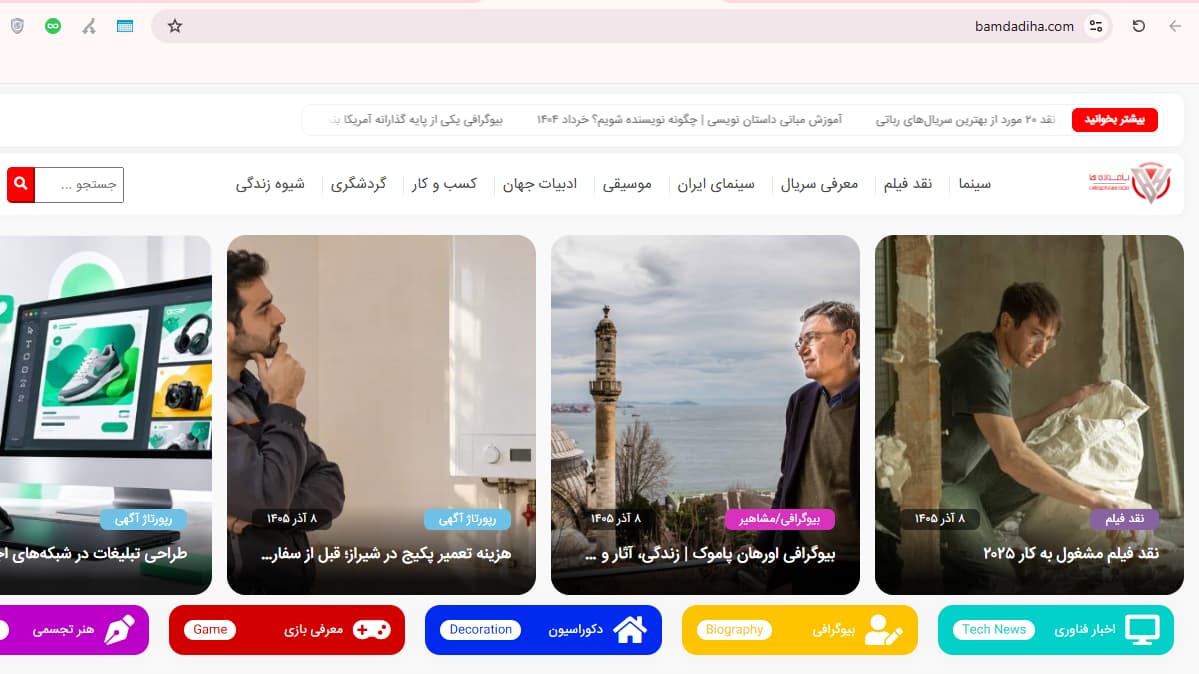
ساده ترین روش برای دسترسی به سایت بامدادی ها، استفاده از مرورگر اینترنتی خود تلویزیون است. بسیاری از تلویزیون های هوشمند سامسونگ و ال جی دارای مرورگر داخلی هستند که امکان باز کردن صفحات وب را فراهم می کند. برای مثال، سامسونگ در راهنمای رسمی خود توضیح می دهد که کاربران تلویزیون های هوشمند این شرکت می توانند از برنامه Internet برای مرور صفحات وب استفاده کنند. تلویزیون های ال جی نیز در بسیاری از مدل ها برنامه Web Browser دارند. برای باز کردن سایت، ابتدا تلویزیون هوشمند خود را روشن کنید و مطمئن شوید که به اینترنت متصل است. سپس با استفاده از دکمه Home روی کنترل تلویزیون، وارد صفحه اصلی شوید و برنامه ای با نام Internet، Web Browser یا Browser را پیدا و اجرا کنید. پس از باز شدن مرورگر، در نوار آدرس آن، آدرس اینترنتی سایت بامدادی ها bamdadiha.com را وارد کنید و دکمه Enter یا تایید روی کنترل را فشار دهید. پس از بارگذاری سایت، می توانید وارد بخش های مختلف شوید و نقدها و مطالب سینمایی را مطالعه کنید. توجه داشته باشید که آدرس سایت را به صورت دقیق وارد کنید یا آن را از طریق جست وجوی اینترنتی پیدا کنید.
دنبال کردن سایت در تلویزیون های سامسونگ
در بسیاری از تلویزیون های هوشمند سامسونگ، مرورگر اینترنت از قبل نصب شده است. برای استفاده از آن، دکمه Home کنترل تلویزیون را فشار دهید و وارد بخش Apps یا صفحه اصلی Smart Hub شوید. سپس برنامه Internet را انتخاب کنید. در ادامه، آدرس سایت بامدادی ها را در نوار آدرس وارد کنید و منتظر بمانید تا صفحه سایت باز شود. پس از ورود به سایت، می توانید با کنترل تلویزیون میان مطالب جابه جا شوید و نقد فیلم ها یا مقاله های مورد نظر خود را بخوانید. در برخی مدل ها، مسیر دسترسی به مرورگر ممکن است متفاوت باشد؛ بنابراین اگر برنامه Internet را پیدا نکردید، بخش برنامه ها یا راهنمای مدل تلویزیون خود را بررسی کنید.
دنبال کردن سایت در تلویزیون های ال جی
تلویزیون های هوشمند ال جی نیز در بسیاری از مدل ها از مرورگر اینترنت پشتیبانی می کنند. برای باز کردن سایت بامدادی ها، ابتدا دکمه Home کنترل تلویزیون را فشار دهید و برنامه Web Browser را از فهرست برنامه ها انتخاب کنید. پس از باز شدن مرورگر، آدرس سایت بامدادی ها را در نوار آدرس وارد کنید و منتظر بمانید صفحه سایت بارگذاری شود. سپس با استفاده از کنترل تلویزیون، مطالب مورد نظر خود را انتخاب کنید. در مرورگر تلویزیون های ال جی معمولا امکان بازگشت به صفحه قبلی، تازه سازی صفحه، بزرگ نمایی و افزودن سایت به علاقه مندی ها وجود دارد؛ البته امکانات دقیق به مدل و نسخه نرم افزار تلویزیون بستگی دارد.
اگر تلویزیون مرورگر اینترنت نداشت چه کنیم؟
همه تلویزیون های هوشمند امکانات یکسانی ندارند. ممکن است تلویزیون شما مرورگر مناسبی برای باز کردن سایت ها نداشته باشد یا مرورگر آن نتواند بعضی صفحات را به درستی نمایش دهد. در این شرایط، می توانید از گوشی یا کامپیوتر برای نمایش سایت بامدادی ها روی تلویزیون استفاده کنید. این روش به شما اجازه می دهد صفحه سایت را روی گوشی یا کامپیوتر باز کنید و تصویر آن را به تلویزیون منتقل کنید.
روش اول: انتقال تصویر گوشی اندرویدی به تلویزیون
بسیاری از گوشی های اندرویدی و تلویزیون های هوشمند از قابلیت هایی مانند Screen Cast، Cast یا Screen Mirroring پشتیبانی می کنند. با استفاده از این قابلیت ها می توانید تصویر صفحه گوشی خود را روی تلویزیون نمایش دهید. برای این کار، ابتدا گوشی و تلویزیون را به یک شبکه Wi-Fi متصل کنید و سپس در تلویزیون، قابلیت Screen Mirroring یا Cast را فعال کنید نام این گزینه در برندهای مختلف متفاوت است. در مرحله بعد، پنل تنظیمات سریع گوشی اندرویدی را باز کنید و گزینه ای مانند Cast، Smart View یا Screen Share را انتخاب کنید. پس از نمایش فهرست دستگاه ها، نام تلویزیون خود را انتخاب کنید تا اتصال برقرار شود. اکنون صفحه گوشی شما روی تلویزیون نمایش داده می شود و کافی است مرورگر گوشی را باز کنید و وارد سایت بامدادی ها شوید تا بتوانید مطالب سایت را در ابعاد بزرگ تر بخوانید. توجه داشته باشید که نام قابلیت انتقال تصویر و مراحل اتصال ممکن است با توجه به برند و مدل گوشی متفاوت باشد.
روش دوم: نمایش سایت با Chromecast
اگر تلویزیون شما از Google Cast پشتیبانی می کند یا دستگاه Chromecast به آن متصل است، می توانید از مرورگر Chrome کامپیوتر برای نمایش سایت استفاده کنید. ابتدا کامپیوتر و تلویزیون یا دستگاه Chromecast را به یک شبکه Wi-Fi متصل کنید. سپس مرورگر کروم را روی کامپیوتر باز کنید و وارد سایت بامدادی ها شوید. از منوی Chrome گزینه Cast را انتخاب کنید و تلویزیون یا دستگاه مورد نظر را از فهرست انتخاب کنید. در صورت نیاز، از بخش Sources گزینه Cast tab را انتخاب کنید تا همان تب مرورگر روی تلویزیون نمایش داده شود. این روش برای مطالعه نقد فیلم ها، مرور مطالب سایت و نمایش تصاویر سینمایی روی صفحه بزرگ تلویزیون بسیار کاربردی است.
روش سوم: اتصال آیفون به تلویزیون با AirPlay
اگر از آیفون استفاده می کنید و تلویزیون شما از AirPlay 2 پشتیبانی می کند، می توانید صفحه گوشی را به تلویزیون منتقل کنید. برای شروع، آیفون و تلویزیون را به یک شبکه Wi-Fi متصل کنید. سپس در آیفون، Control Center را باز کنید و گزینه Screen Mirroring را انتخاب کنید. نام تلویزیون خود را از فهرست دستگاه ها انتخاب کنید و اگر کد تایید روی تلویزیون نمایش داده شد، آن را در آیفون وارد کنید. پس از برقراری اتصال، مرورگر Safari را باز کنید و سایت بامدادی ها را مشاهده کنید. برای پایان دادن به اتصال، دوباره وارد Control Center شوید و گزینه Stop Mirroring را انتخاب کنید. این قابلیت فقط روی تلویزیون های سازگار با AirPlay یا دستگاه Apple TV قابل استفاده است.
چطور مطالعه مطالب سایت روی تلویزیون راحت تر باشد؟
پس از باز کردن سایت بامدادی ها روی تلویزیون، چند نکته می تواند تجربه مطالعه را بهتر کند. اگر نوشته های سایت کوچک هستند، از قابلیت Zoom مرورگر تلویزیون استفاده کنید. در بعضی مدل ها می توانید اندازه نمایش صفحه را تغییر دهید تا خواندن مقاله ها راحت تر شود. برای جابه جایی راحت تر در صفحات وب، می توانید در صورت پشتیبانی تلویزیون از ماوس یا کیبورد بی سیم استفاده کنید. این کار به خصوص هنگام تایپ آدرس سایت یا جست وجوی مطالب سینمایی مفید است. اگر مرورگر تلویزیون امکان Bookmark یا Favorites دارد، سایت بامدادی ها را به فهرست علاقه مندی های خود اضافه کنید تا برای دفعات بعد نیازی به وارد کردن دوباره آدرس سایت نداشته باشید. همچنین برای بارگذاری سریع تر صفحات و نمایش بدون مشکل تصاویر، بهتر است تلویزیون به اینترنت پایدار متصل باشد و در صورت امکان، از اتصال Wi-Fi مناسب یا کابل شبکه استفاده کنید.
اگر سایت روی تلویزیون باز نشد چه کنیم؟
گاهی ممکن است سایت در مرورگر تلویزیون به درستی نمایش داده نشود. این مشکل لزوما به معنای خرابی سایت نیست؛ مرورگر تلویزیون ها معمولا از نظر سرعت و پشتیبانی از امکانات وب محدودتر از مرورگرهای کامپیوتر و گوشی هستند. اگر با چنین مشکلی روبه رو شدید، ابتدا صفحه سایت را دوباره بارگذاری کنید و اتصال اینترنت تلویزیون را بررسی کنید. در صورت ادامه مشکل، مرورگر تلویزیون را ببندید و دوباره باز کنید. همچنین می توانید نرم افزار تلویزیون را در صورت وجود به روزرسانی کنید. اگر امکان دارد، سایت را از طریق گوشی یا کامپیوتر روی تلویزیون نمایش دهید این روش در بسیاری از مواقع می تواند جایگزین مناسبی برای مرورگر تلویزیون باشد. اگر صفحه سایت باز می شود اما بعضی تصاویر یا بخش ها نمایش داده نمی شوند، احتمال دارد مرورگر تلویزیون از فناوری مورد استفاده در آن بخش پشتیبانی نکند. با این روش ها، مطالعه نقد فیلم ها، معرفی آثار سینمایی و مطالب بامدادی ها روی صفحه بزرگ تلویزیون ساده تر و لذت بخش تر خواهد بود.